
ブラウザの録画をしたい
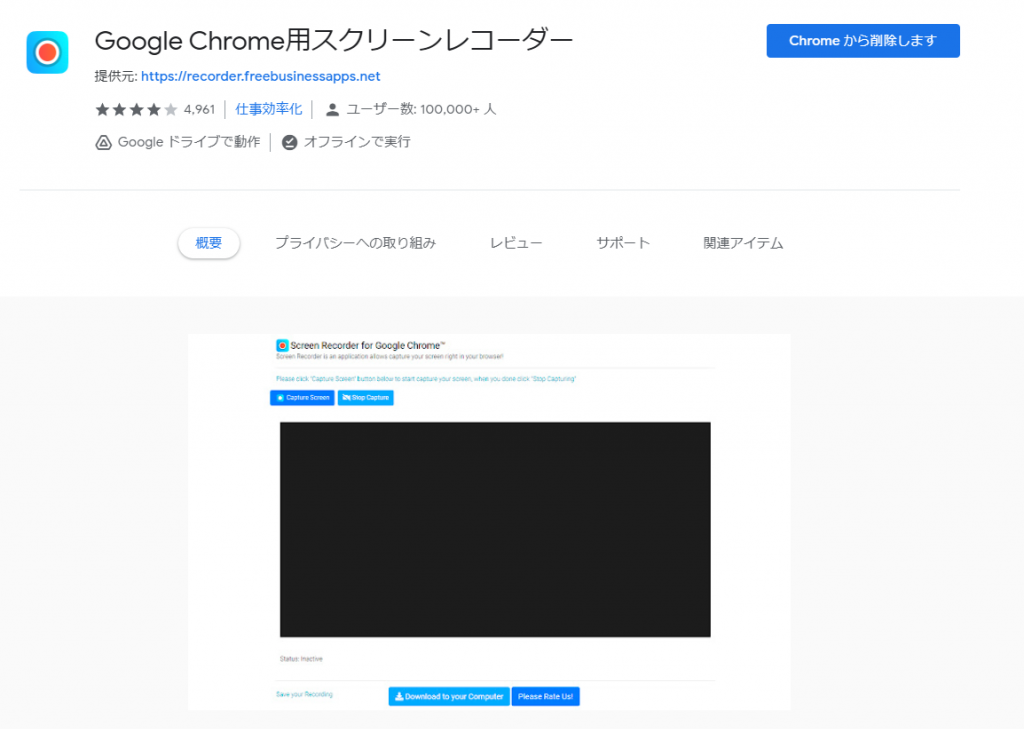
最近PCで使っているGoogle Cromeの拡張機能がめちゃんこ使いやすくて便利だったので紹介します。
拡張機能の名前は「Screen Recorder」です。無料なのに結構つかえます。
推しポイントは、「5分以上の動画でも無料で直接PCに保存できる」、「コンピュータ音声を録音できる」という点!

ざっくりした使い方
紹介がてら、ざっくり説明します。
まず、拡張機能をインストールすると、右上にアイコンが出るようになります。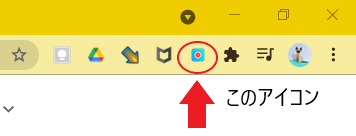
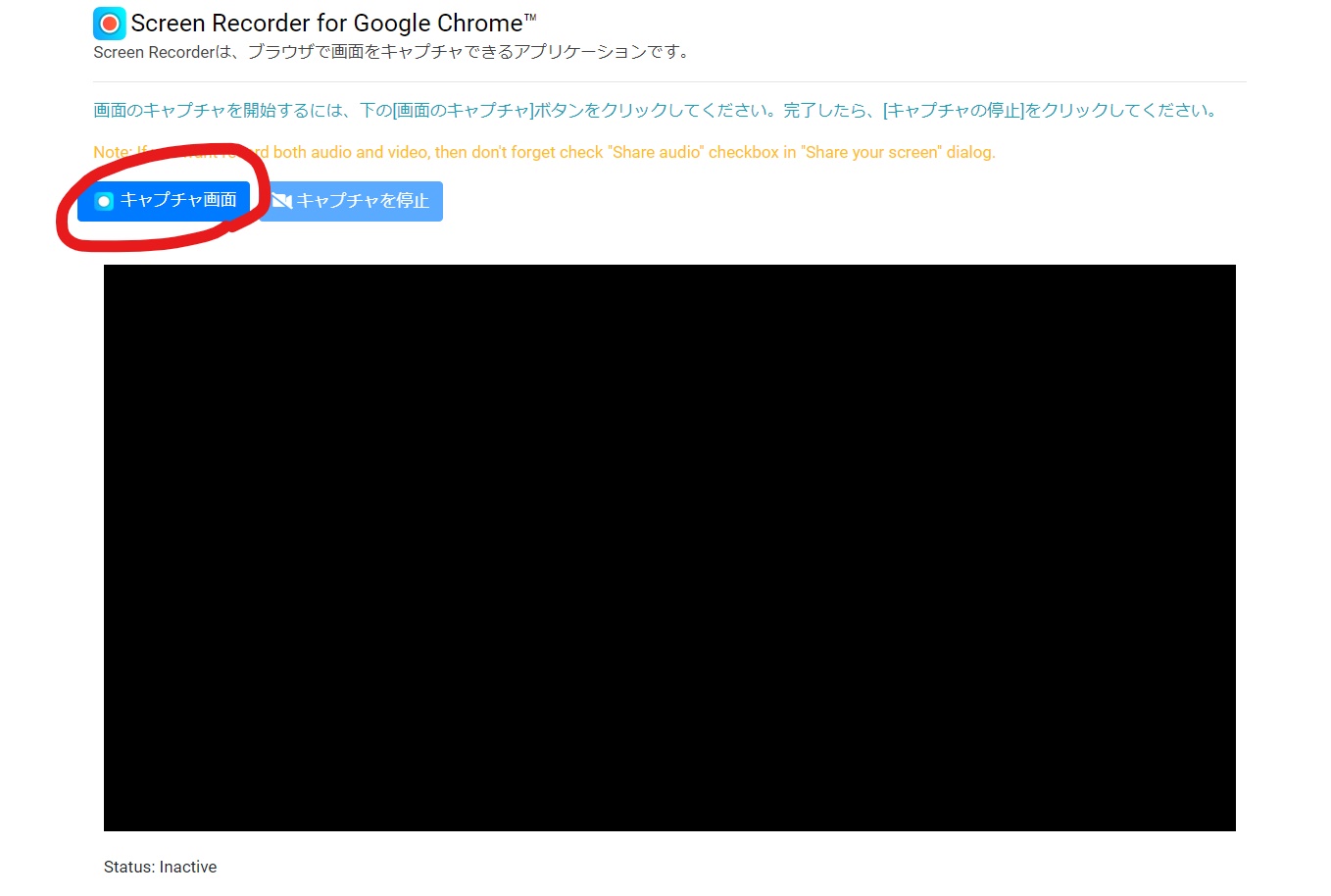
これをクリックすると、新しいタブで操作画面がでます。「キャプチャ画面」から、キャプチャする画面を指定します。
結構色々選べるみたいですが、ブラウザの録画がしたい場合は、一番右の「Chromeタブ」を選びます。ちなみに、毎回「あなたの全画面」が初めに出るんですが、プレビュー画面中のアクティブウインドウがどんどん入れ子になっていって心がざわつきます。

「Chromeタブ」には今開いているタブの一覧が表示されるので、録画したいタブをえらんで「共有」ボタンを押すと、すぐに録画がはじまります。(ディレイ設定などはありません)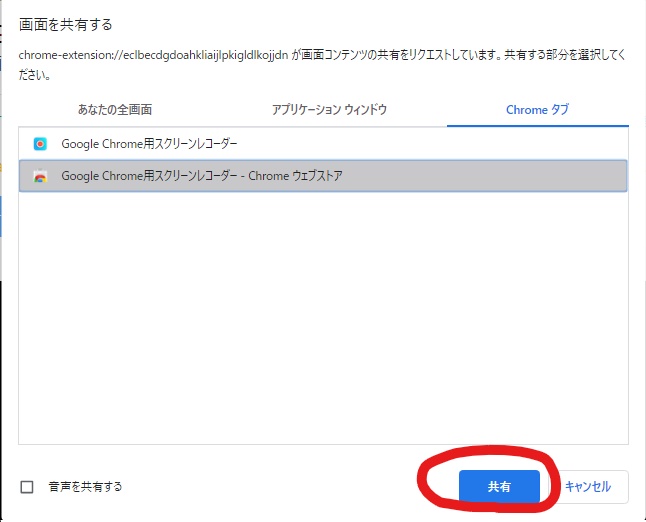
一応、初期画面にも英語で書いてはあります。これデフォルト設定できるといいんですけどね…。
録画中は、対象タブ上部にその旨表示されて、録画範囲が青い線で囲まれます。タブの中の一部だけ録画、とかはできないみたいです。
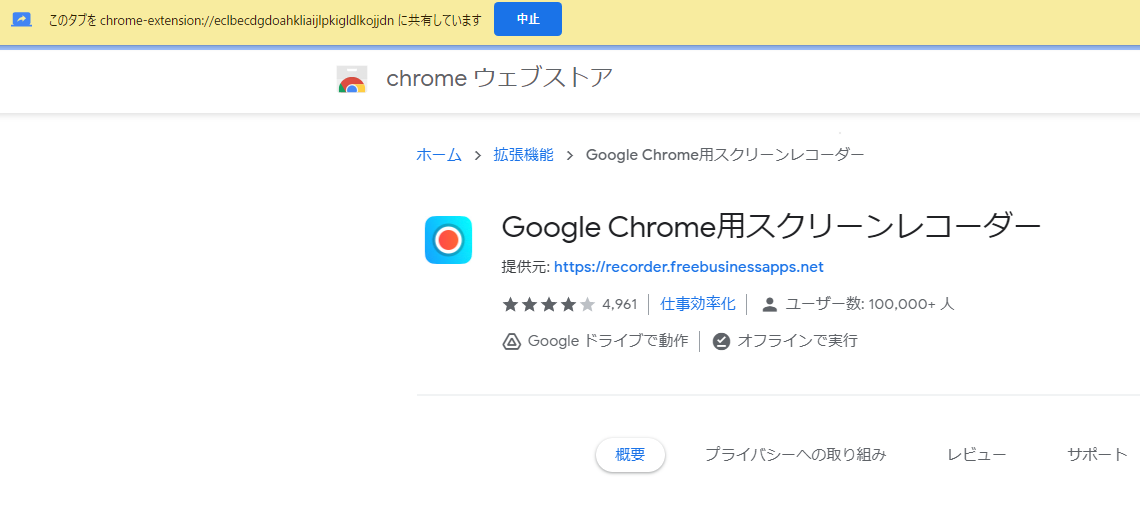
録画を終わるときは、操作画面タブに戻って「キャプチャを停止」ボタンを押します。
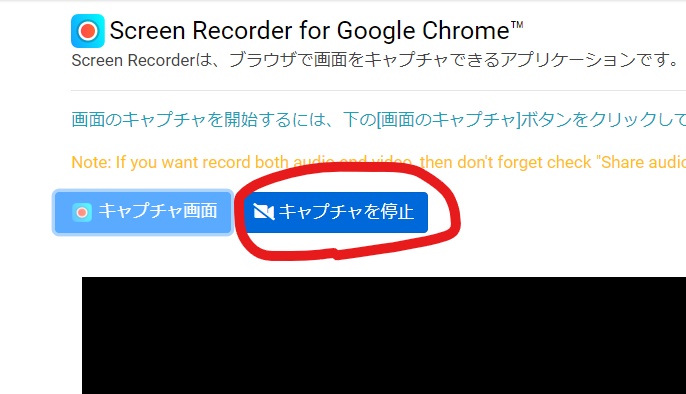
すると、録画された映像が、今まで真っ黒だったプレビューエリアに表示されます。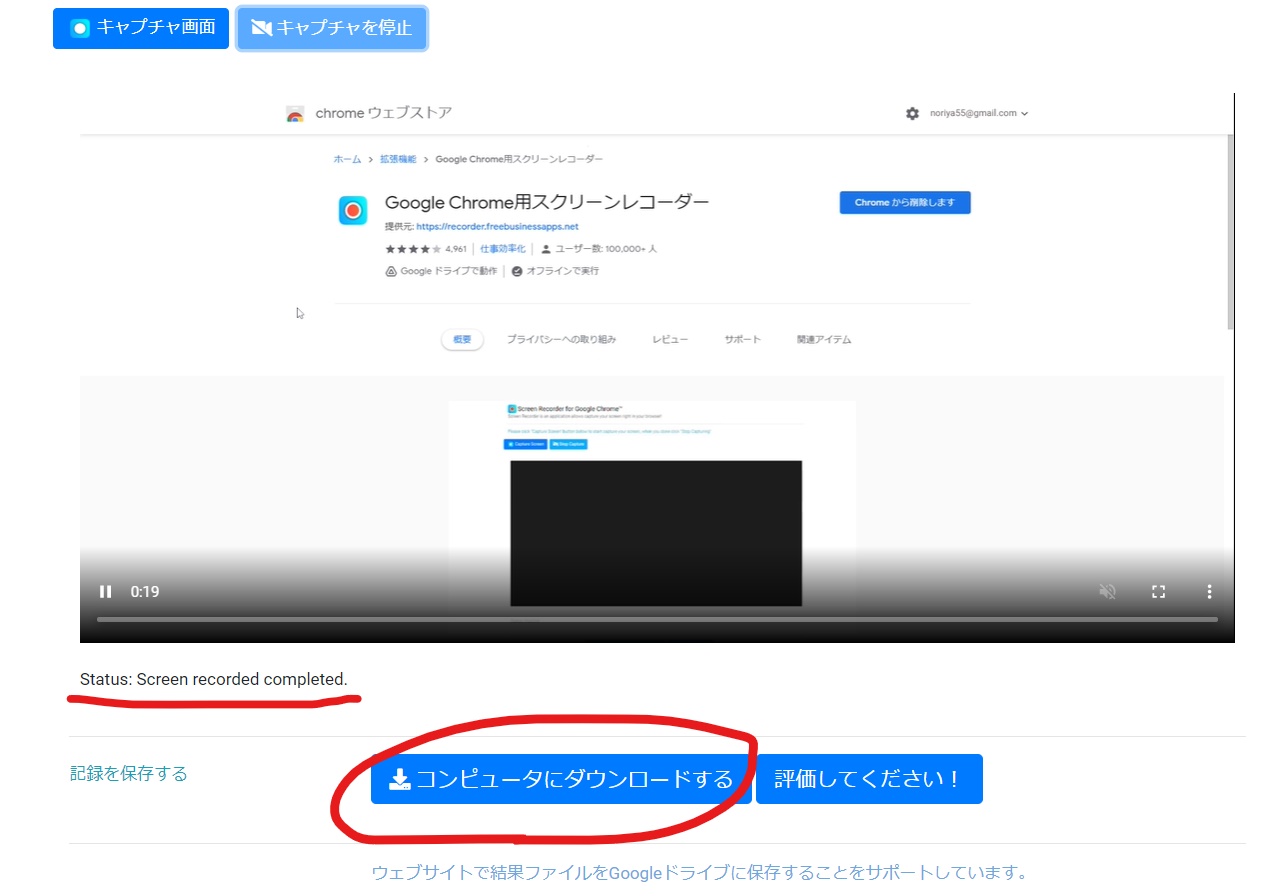
また、PCの負荷状態やネット環境によっては、拡張機能が落ちてしまい録画できないこともありました。その場合は拡張機能の再アクティヴ化が必要です。経験上、45分くらいなら大丈夫そう。
問題がなければ、画面下の「コンピュータにダウンロードする」をクリックすると、既定のダウンロードフォルダに保存されます。いえい!
なお、保存形式は「webm」となり、Windows Media Playerでは再生できません。
みんな大好きVLC Player等で再生しましょう。
VLC Playerって何気に変換機能もあるので、mp4とかmp3にすると扱いやすいかも。
おまけ
拡張機能には他にも無料の録画ソフトあるんですが(実際いくつか試しました)、意外とできないのが「録画した動画を直接PCに保存する」ことなんですよね。
なので、今回紹介した「Screen Recorder」は、操作性は満点とはいいませんが、無料でここまでできる点が非常に高評価。素直にありがたいです。
録画したいけどどうやればいいかな~という方は、ぜひ一度試してみることをオススメします!


コメント